TXT 메모, 마크다운 회의록, HTML 예제, JSON 데이터를 다른 사람에게 보여 주려고 파일을 메일에 첨부할 때가 있습니다. InstantDocView에서는 문서를 브라우저에서 수정한 뒤 공유 링크로 보낼 수도 있습니다. 링크를 받은 사람은 같은 뷰어에서 내용을 확인합니다. 별도 계정이나 파일 서버가 필요하지 않습니다.
공유 링크 만들기
- 첫 화면에서 TXT·MD·HTML·JSON 파일 중 하나를 선택합니다. 직접 시험하려면 화면 아래의 샘플 버튼을 눌러도 됩니다.
- 문서를 고치려면 상단 편집을 눌러 내용을 수정하고 미리보기로 확인한 다음 문서에 적용을 누릅니다. JSON에서는 JSON 정렬로 들여쓰기를 맞출 수 있습니다. 수정본을 파일로 보관하려면 파일 다운로드를 누르세요. 원본 파일은 자동 변경되지 않습니다.
- 상단 도구 모음에서 공유를 누릅니다. 현재 선택한 문서 한 개만 대상입니다.
- 안내를 읽고 공유 링크 만들기를 누른 다음 링크 복사로 주소를 복사합니다.
- 메신저나 메일에 주소를 붙여넣습니다. 긴 링크가 잘리지 않았는지 상대방에게 확인해 달라고 하세요.
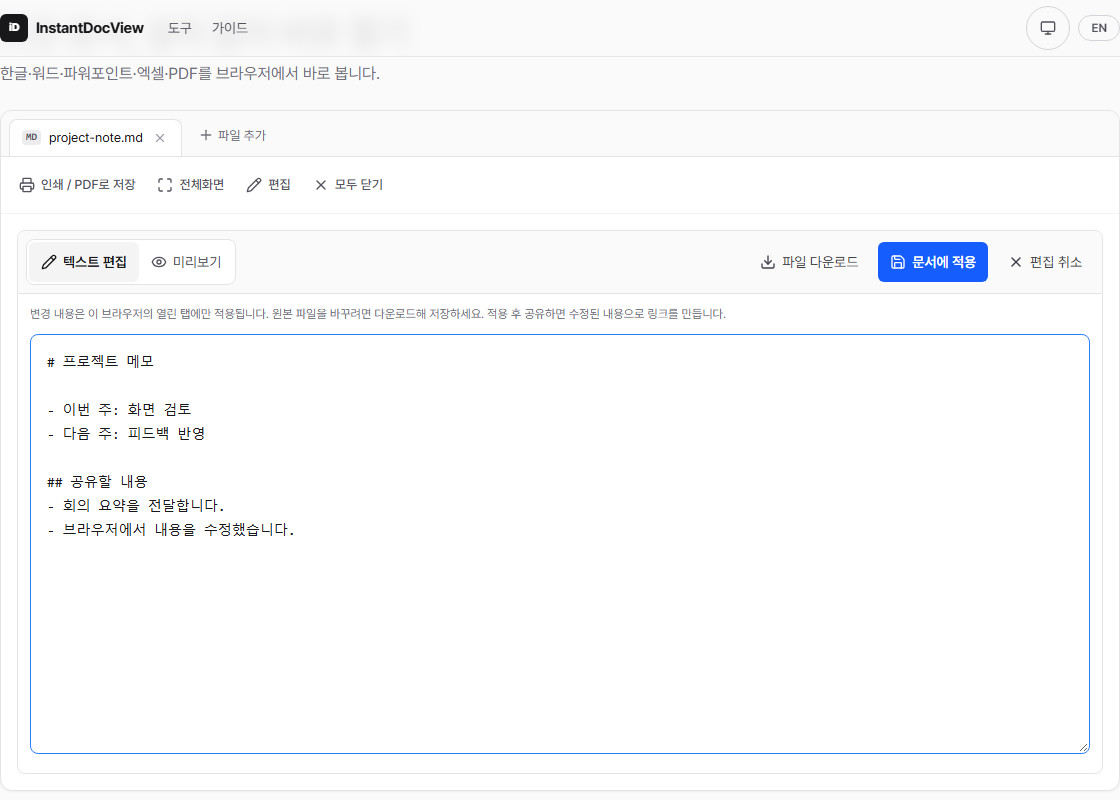
편집한 내용은 이 브라우저 탭에 적용되며, 파일 다운로드로 따로 보관할 수 있습니다.
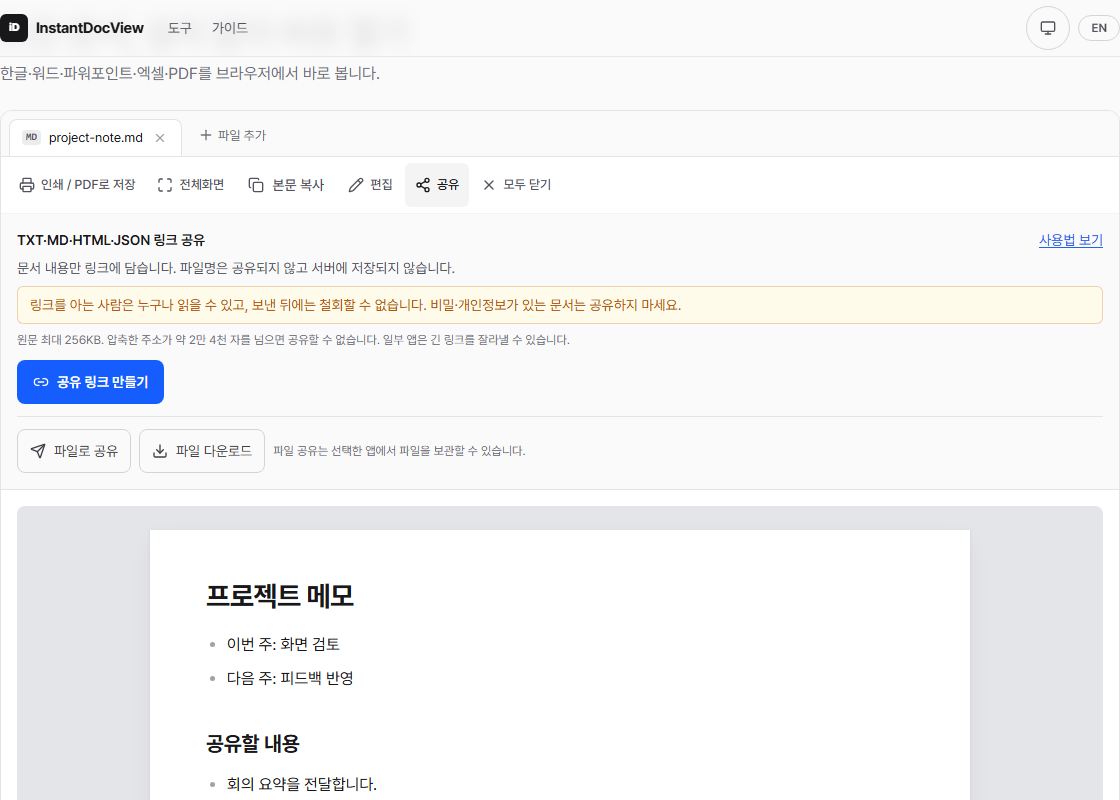
실제 화면: 공유 버튼을 누르면 링크 공개 범위와 크기 제한이 먼저 표시됩니다.
받은 사람은 어떻게 여나요?
받은 주소를 그대로 열면 파일 내용을 사이트의 해당 뷰어에서 읽을 수 있습니다. 마크다운이면 제목과 표가, JSON이면 들여쓰기를 맞춘 데이터가, HTML이면 안전한 미리보기가 표시됩니다. HTML의 스크립트와 외부 리소스는 실행하거나 불러오지 않습니다. 필요하면 본문을 복사할 수 있습니다. 같은 화면에서 다른 파일을 추가로 열어 비교할 수 있지만, 원래 공유 링크에 포함되는 것은 보낸 사람이 선택한 한 문서뿐입니다.
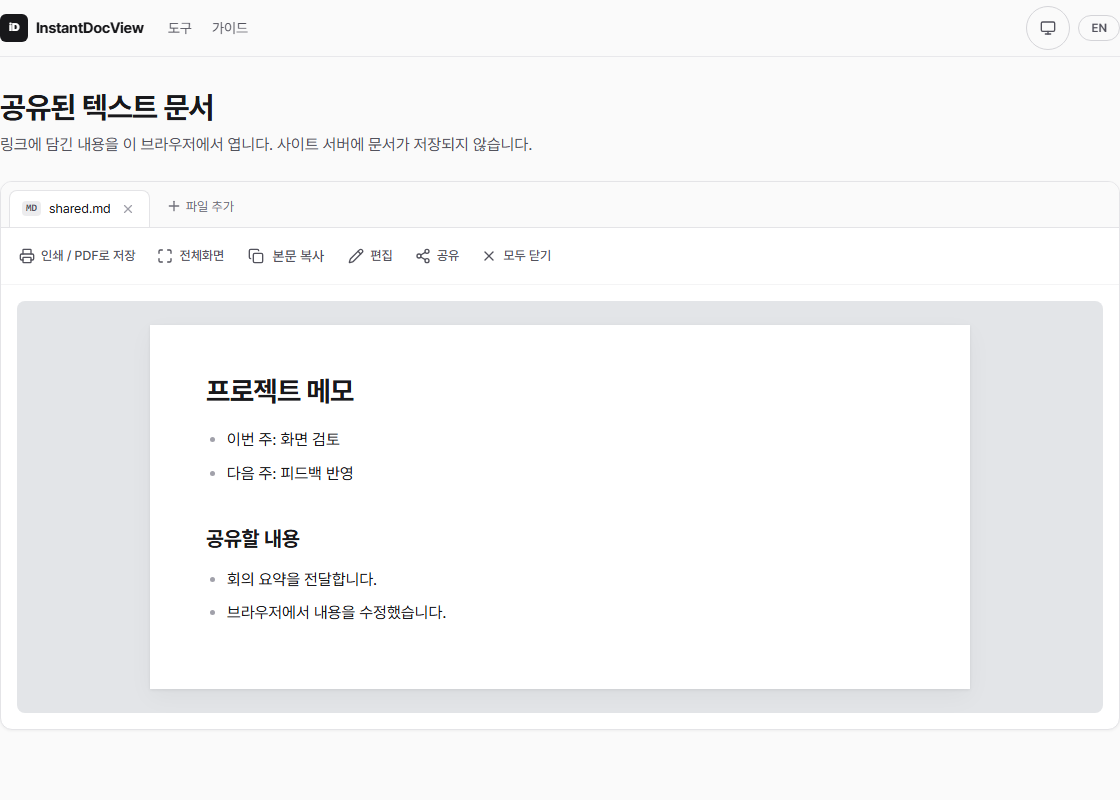
실제 화면: 받는 사람의 브라우저가 링크에 담긴 텍스트를 다시 표시합니다.
서버에 저장하지 않는데 어떻게 전달되나요?
텍스트를 압축해서 주소의 # 뒤쪽에 넣습니다. 브라우저는 이 부분을 웹 서버 요청에 포함하지 않으므로 서비스 서버에 문서 파일을 저장하지 않습니다. 링크를 받은 사람의 브라우저가 이 내용을 풀어 화면에 보여 줍니다. 원래 파일 이름도 링크에 넣지 않습니다.
대신 내용 자체가 링크 안에 들어갑니다. 링크를 아는 사람은 누구나 내용을 볼 수 있고, 이미 보낸 링크는 철회하거나 만료시킬 수 없습니다. 메신저에 붙여넣으면 그 메신저가 주소를 보관할 수도 있습니다. 비밀번호, 인사 정보, 계약 내용 같은 비밀 자료에는 사용하지 마세요. 문서의 민감한 부분을 먼저 지워야 한다면 개인정보 마스킹 도구를 참고하세요.
링크가 너무 길다면
서버에 내용을 저장하지 않는 방식에서는 주소 안에 내용이 들어가야 하므로 큰 문서의 링크가 길어집니다. 짧은 주소로 바꾸려면 별도의 서비스가 짧은 주소와 원래 내용을 연결해 저장해야 합니다. URL 단축 서비스를 쓰면 그 서비스가 원래의 긴 주소를 보관하므로 문서 내용을 맡기는 것과 같습니다.
화면에서는 긴 주소를 기본으로 숨기고 링크 복사만 표시합니다. 주소를 직접 확인해야 할 때만 주소 직접 보기를 누르세요. 주소 길이가 불편하면 파일로 공유(지원하는 휴대폰 브라우저)나 파일 다운로드로 문서를 전달할 수 있습니다. 이 경우 선택한 메신저나 메일 서비스가 파일을 보관할 수 있습니다.
지원 범위와 문제 해결
- 형식: TXT·MD(마크다운)·HTML(.html/.htm)·JSON만 지원합니다. HWP·PDF·PPTX 등은 공유 버튼이 표시되지 않습니다.
- 크기: 원문은 UTF-8 기준 최대 256KB입니다. 압축한 링크가 약 2만 4천 자를 넘으면 생성되지 않습니다. 반복이 많은 텍스트는 잘 압축되지만, 압축하기 어려운 내용은 256KB보다 훨씬 작아도 제한에 걸릴 수 있습니다.
- 링크가 열리지 않을 때: 메신저가 긴 주소의 끝을 잘랐는지 확인하고, 주소 전체를 다시 복사해 보내세요.
- 외부 이미지와 스크립트: 마크다운의 외부 이미지, HTML의 스크립트·외부 리소스처럼 자동 네트워크 요청이나 코드 실행을 일으키는 요소는 뷰어에서 제한합니다. HTML은 원본 웹페이지와 다르게 보일 수 있습니다.
기능이 맞는지 확인하려면 개인정보가 없는 짧은 문서로 먼저 링크를 만들고, 다른 브라우저나 휴대폰에서 열어 보세요.