메일이나 메신저로 받은 .html·.htm·.json 파일을 열려면 어떤 프로그램이 필요한지 막막할 수 있습니다. Windows 메모장으로도 내용을 볼 수 있지만, HTML 태그와 JSON의 중괄호가 한꺼번에 나오면 읽기 어렵습니다. InstantDocView에서는 설치나 회원가입 없이 파일을 골라 브라우저에서 보고, 필요한 부분을 직접 고칠 수 있습니다.
JSON 파일을 보기 좋게 열기
- 첫 화면에서 파일 선택을 누르고 .json 파일을 고릅니다. 체험하려면 하단의 JSON 샘플을 누르세요.
- JSON이 올바르면 중괄호·배열·항목이 들여쓰기에 맞춰 표시됩니다. 내용이 잘못되었으면 화면에 형식 오류가 나타납니다.
- 편집을 누르면 원문을 고칠 수 있습니다. 한 줄로 붙은 JSON은 JSON 정렬로 읽기 쉽게 바꿔 보세요. 형식이 틀린 상태에서는 문서에 적용이 진행되지 않습니다.
- 미리보기로 결과를 확인하고 문서에 적용을 누릅니다. 파일 다운로드를 누르면 수정본을 내 기기에 저장할 수 있습니다. 원본 파일은 자동으로 바뀌지 않습니다.
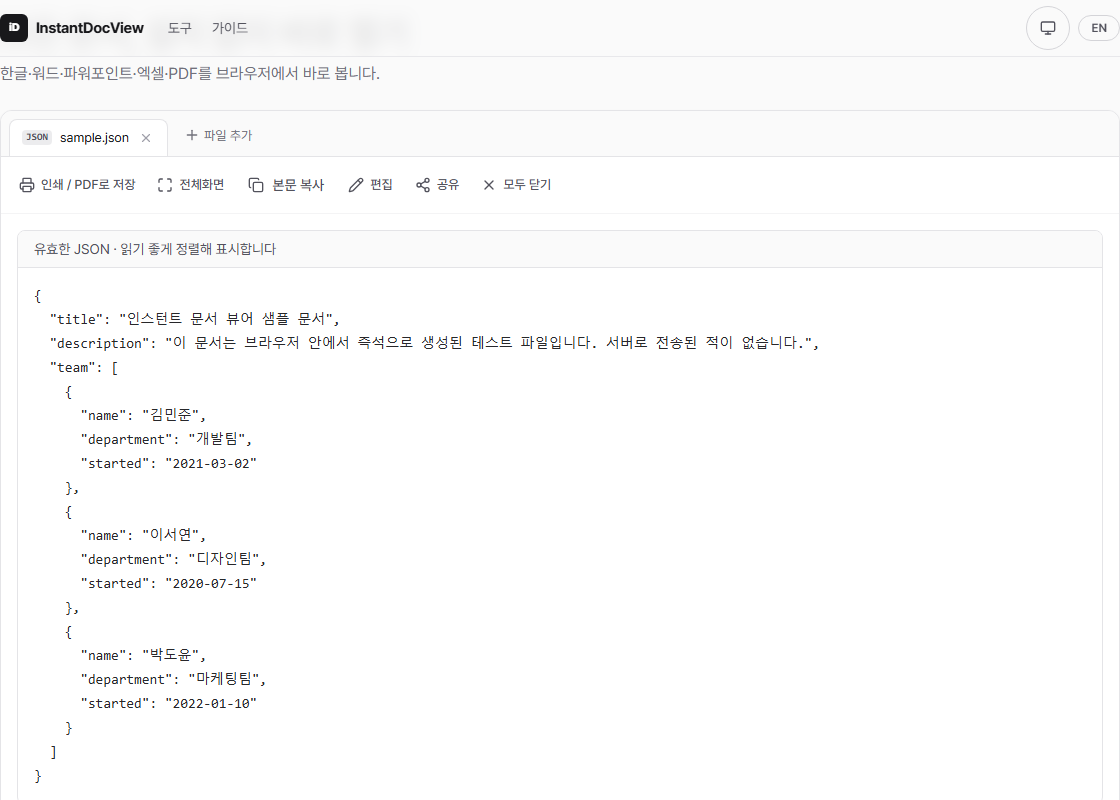
JSON은 들여쓰기를 적용해 보여 줍니다. 편집 화면에서는 형식 오류도 확인할 수 있습니다.
HTML 파일을 안전하게 미리보기
.html이나 .htm 파일을 선택하면 먼저 안전한 미리보기가 열립니다. 제목·문단·목록·표 같은 기본 구성은 화면에서 볼 수 있고, HTML 코드를 눌러 원문도 확인할 수 있습니다. 편집을 누른 뒤 태그와 문구를 고치고 미리보기로 확인하세요.
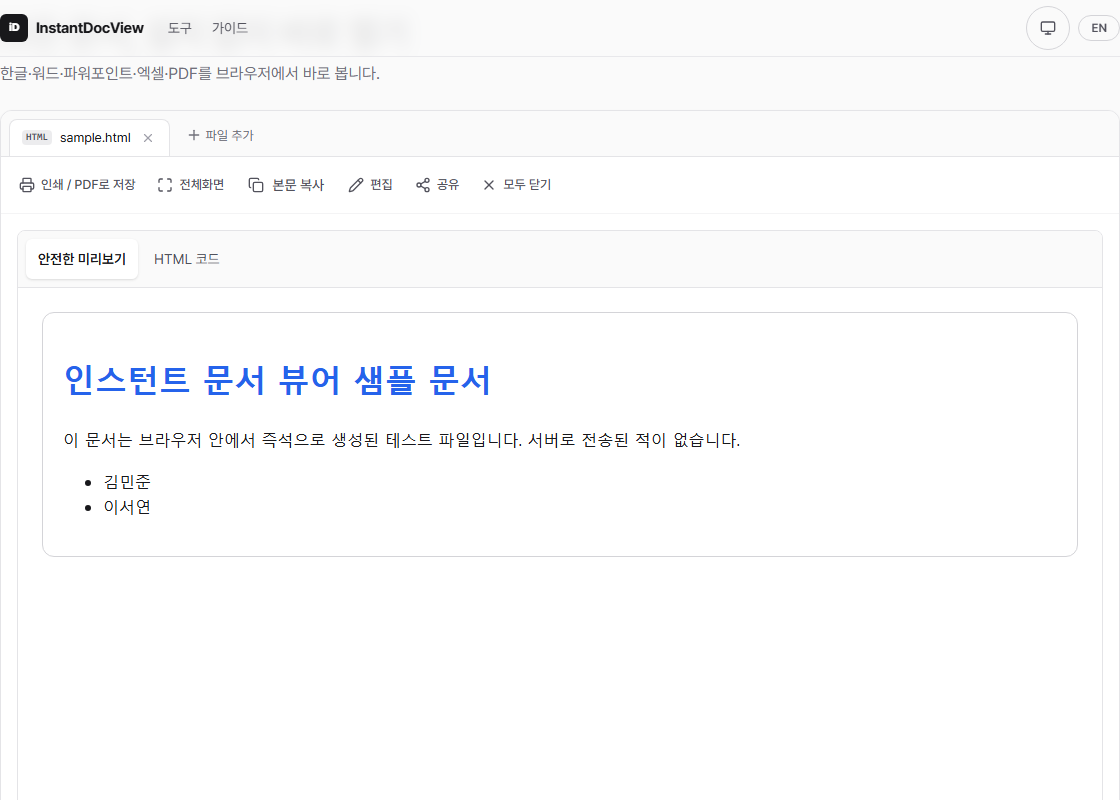
HTML 미리보기는 문서 안의 스크립트를 실행하지 않고 외부 이미지·스타일도 불러오지 않습니다. 그래서 실제 웹사이트에서 실행했을 때와 디자인이 다를 수 있습니다. 이 기능은 파일 내용을 살펴보고 간단히 수정하는 데 적합합니다. 웹사이트 전체 기능을 시험하는 환경은 아닙니다.
수정본을 공유할 때
TXT·MD와 마찬가지로 HTML·JSON도 문서에 적용한 다음 상단 공유에서 링크를 만들 수 있습니다. 내용은 압축해서 주소에 담기며 사이트 서버에 문서 파일을 저장하지 않습니다. 원문은 UTF-8 기준 최대 256KB이고, 압축된 링크가 약 2만 4천 자보다 길면 생성되지 않습니다. 자세한 순서는 텍스트 문서 공유 가이드를 참고하세요.
링크를 받은 사람은 내용을 읽을 수 있고, 보낸 뒤에는 링크를 철회할 수 없습니다. API 키·계정 정보·고객 데이터처럼 비밀이 포함된 JSON이나 HTML은 링크로 공유하지 마세요. 공유할 자료에서 개인정보를 먼저 확인하는 방법은 문서 공유 전 점검 가이드를 참고할 수 있습니다.