외부 미팅에 서브 노트북을 들고 갔는데 받은 한글 파일이 열리지 않거나, 발표할 컴퓨터에 파워포인트가 없어 준비한 PPT를 띄우지 못하는 경우가 있습니다. 이 사이트는 운영자가 실제로 겪은 그런 상황에서 시작했습니다(서비스 소개). 이 글은 출발 전에 해 둘 준비와, 막상 그런 일이 생겼을 때 브라우저만으로 해결하는 방법을 정리합니다.
출발 전 5분: 이것만 해 두세요
- 발표 파일은 PPTX와 PDF 두 가지로 챙깁니다. PDF는 거의 모든 컴퓨터의 브라우저에서 바로 열립니다. 파워포인트에서 '다른 이름으로 저장 → PDF'로 만들 수 있습니다. 애니메이션은 PDF에서도 재생되지 않으니, 애니메이션으로 내용을 하나씩 보여 주는 슬라이드는 여러 장으로 나눠 두면 안전합니다.
- 파일을 노트북에 내려받아 둡니다. 메일이나 메신저에만 두면 현장 와이파이가 느리거나 로그인이 막혔을 때 꺼낼 수 없습니다. 노트북의 다운로드 폴더나 USB에 사본을 둡니다.
- 그 노트북에서 한 번 미리 열어 봅니다. 이 사이트는 HWP를 처음 열 때 문서 엔진(약 12MB)을 내려받습니다. 출발 전에 같은 노트북에서 HWP 뷰어와 PPT 뷰어로 파일이나 샘플을 한 번 열어 두면, 엔진이 브라우저에 저장돼 현장에서는 바뀐 것이 있는지만 확인하고 넘어갑니다. 사이트를 여는 데에는 인터넷 연결이 필요합니다.
- 특별한 글꼴을 썼다면 PDF로 모양을 확인합니다. 발표할 컴퓨터에 그 글꼴이 없으면 비슷한 글꼴로 바뀌어 줄바꿈이 달라질 수 있습니다.
현장에서 PPTX 띄우기
- 발표할 컴퓨터의 크롬·엣지·웨일 같은 브라우저에서 PPT 뷰어를 엽니다.
- [파일 선택] 으로 PPTX를 고르거나 화면에 끌어다 놓습니다. 왼쪽에 슬라이드 목록, 가운데에 현재 슬라이드가 나옵니다.
- 아래쪽의 [슬라이드 쇼] 를 누르면 전체화면으로 바뀝니다. → 키·스페이스바·Page Down으로 다음 장, ← 키·Page Up으로 이전 장으로 갑니다. 끝내려면 Esc를 누릅니다.
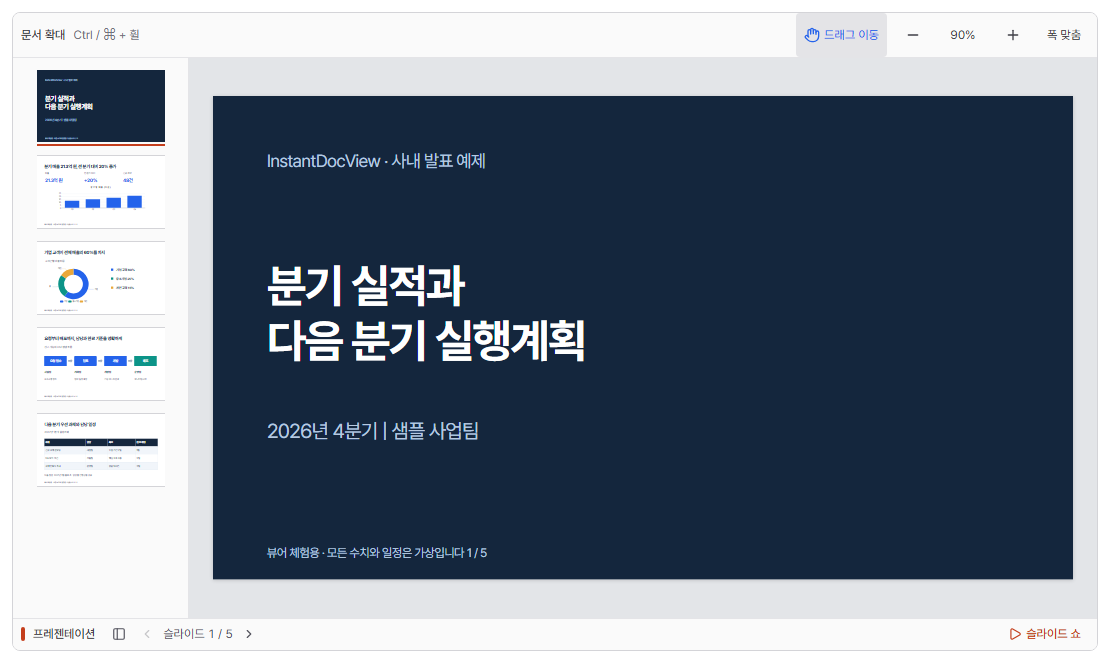
사이트의 가상 발표 샘플(PPTX)을 연 화면입니다. 왼쪽 목록에서 슬라이드를 고르고, 아래 막대의 [슬라이드 쇼]로 전체화면 발표를 시작합니다.
미리 알아 둘 한계도 있습니다.
- 애니메이션, 화면 전환 효과, 동영상은 재생되지 않고 각 슬라이드의 최종 모습만 보입니다.
- 2003 이전의 .ppt 파일은 열리지 않습니다. PPTX나 PDF로 저장해 가세요.
- 발표자 노트를 따로 띄우는 발표자 보기 화면은 없습니다. 노트가 필요하면 휴대폰이나 종이에 따로 챙기세요.
- [슬라이드 쇼] 버튼은 데스크톱 브라우저에서만 보입니다. 휴대폰에서는 이전·다음 버튼으로 넘겨 봅니다.
미팅 중 받은 한글(HWP) 파일 확인하기
- HWP 뷰어에 파일을 넣으면 한글과 같은 쪽 나눔으로 보입니다. HWPX 파일도 열립니다.
- 내용을 메일이나 메신저로 옮겨야 하면 [본문 복사] 나 '텍스트만 빠르게 추출하기' 탭을 씁니다. 표 안의 글자도 셀 순서대로 한 줄씩 나옵니다.
- 오탈자 정도는 '편집하기(베타)' 탭에서 고친 뒤 HWP나 HWPX로 저장할 수 있습니다. 제출하거나 보낼 문서는 저장한 뒤 한글 프로그램에서 서식을 다시 확인하세요.
남의 컴퓨터를 빌려 썼다면
파일은 서버로 올라가지 않지만, 빌린 컴퓨터에는 흔적이 남을 수 있습니다.
- 다 본 뒤에는 브라우저 탭을 닫습니다. 열어 둔 문서는 탭을 닫을 때까지 메모리에 남습니다.
- 다운로드 폴더나 바탕화면에 옮긴 파일을 지웁니다.
- 한글 편집 기능을 썼다면 작성 중 복구본이 그 브라우저 저장소에 남을 수 있습니다. 저장 버튼을 누르면 복구본은 지워지지만, 저장하지 않고 닫으면 남습니다. 공용 컴퓨터에서는 편집을 피하고, 자세한 내용은 개인정보처리방침을 확인하세요.
한눈에 보는 체크리스트
| 언제 | 할 일 |
|---|---|
| 출발 전 | PPTX와 PDF 두 가지로 저장하고 노트북에 사본 두기 |
| 출발 전 | 그 노트북에서 HWP·PPT 뷰어로 한 번 열어 보기 |
| 현장 | PPT 뷰어 → [슬라이드 쇼], 방향키로 넘기기 |
| 현장 | HWP는 쪽 보기로 확인, 필요하면 본문 복사 |
| 끝난 뒤 | 탭 닫기, 내려받은 파일 지우기 |